

 In nur 2 Minuten zum Termin
- Erhalte die neue HU-Plakette (2 Jahre gültig)
- Bestbewerteter Service (5,0★)
Das Wichtigste in Kürze

Statt Datum und Uhrzeit deines HU-Termins abzutippen, übernimmst du auf dem iPhone eine Kalendereinladung oder eine ICS-Datei aus der Buchungsbestätigung – sofern sie mitgeschickt wird. Ohne Kalenderdatei oder Einladung gibt es keine verlässliche automatische Übernahme: Dann legst du den bestätigten Termin einmal selbst an und lässt dich anschließend automatisch erinnern.
TL;DR
- HU Termin iPhone Kalender speichern: Nutze eine vorhandene Kalendereinladung oder ICS-Datei und kontrolliere die übernommenen Angaben.
- Ein importierter Kalendereintrag aktualisiert sich bei einer Umbuchung nicht automatisch.
- HDP ist für private HU/AU-Kunden in Nürnberg geeignet, die einen Termin mit Hol-Bring-Service buchen möchten.
- Beim Hol-Bring-Service gehört die bestätigte Abholzeit in den Kalender, nicht eine vermutete Prüfzeit.
Warum das wichtig ist
Eine Buchungsbestätigung im Postfach erinnert dich nicht automatisch rechtzeitig an deinen HU-Termin. Ein Kalendereintrag mit aktivierter Erinnerung schon. Dafür müssen Datum, Uhrzeit und die für dich relevante Übergabe oder Ankunft stimmen.
Kalendereintrag und Buchung sind getrennte Dinge. Wenn du einen Eintrag verschiebst oder löschst, änderst du damit nicht deinen Termin bei der Prüfstelle. Das gilt für deine Planung 2026 genauso wie für spätere Buchungen.
HDP bietet HU/AU-Termine als KÜS-Partner an eigenen Prüfstellen an, darunter in Nürnberg. Du kannst einen Vor-Ort-Termin buchen oder den versicherten Hol-Bring-Service nutzen: Dein Fahrzeug wird abgeholt, zur Untersuchung gebracht und anschließend zurückgebracht. Eine automatische Apple-Kalender-Anbindung ist damit nicht zugesagt.
Bevor du startest
- Halte die bestätigten Buchungsdaten bereit. Du brauchst Datum, Uhrzeit und den vereinbarten Ort. Beim Hol-Bring-Service ist außerdem entscheidend, wann und wo du das Fahrzeug übergibst.
- Prüfe deinen Kalenderzugriff. Öffne die Apple-App Kalender und kontrolliere, dass du einen Kalender auswählen kannst, in dem du Ereignisse anlegen darfst. Für die Synchronisierung mit weiteren Geräten brauchst du einen entsprechend eingerichteten Kalenderaccount.
- Achte auf den Unterschied zwischen Import und Einladung. Eine einmal importierte ICS-Datei ist kein Versprechen für spätere Terminupdates. Übernimm eine Umbuchung deshalb nicht ungeprüft als automatisch erledigt.
Die folgende Anleitung beschreibt die Apple-App Kalender auf einem deutsch eingestellten iPhone. Je nach iOS-Version und Art der Einladung unterscheiden sich einzelne Dialoge. Die grundlegenden Ereignisfelder heißen Titel, Ort, Kalender und Erinnerung.
Kalenderquelle: den passenden Übernahmeweg wählen
Buchungsbestätigung prüfen
- Öffne die tatsächliche Terminbestätigung auf deinem iPhone. Verwende nicht eine ältere Anfrage oder eine noch unbestätigte Terminauswahl.
- Suche nach einer Kalendereinladung, einem Anhang mit der Endung
.icsoder einem ausdrücklich angebotenen Kalendereintrag. - Vergleiche das dort genannte Datum mit deiner Buchung. Achte auch darauf, ob sich die Uhrzeit auf die Abholung oder deinen Besuch an der Prüfstelle bezieht.
- Wähle anhand der folgenden Tabelle den passenden Weg. Fehlt eine Kalenderfunktion, springst du direkt zur manuellen Anlage.
Erwartetes Ergebnis: Du weißt, ob du vorhandene Kalenderdaten übernehmen kannst oder den Termin selbst anlegen musst. Eine normale Bestätigungsmail allein ist noch keine Kalendereinladung.
Kalendereinladung
- Am besten geeignet für: Buchungen mit echter Einladung
- Vorteil: Termindaten lassen sich übernehmen; spätere Einladungsupdates sind möglich
- Grenze: Aktualisierungen hängen vom Absender und Einladungssystem ab
ICS-Datei
- Am besten geeignet für: Bestätigungen mit Kalenderanhang
- Vorteil: Du musst Datum und Uhrzeit nicht abtippen
- Grenze: Ein einmaliger Import übernimmt spätere Änderungen nicht verlässlich
Manueller Eintrag
- Am besten geeignet für: Bestätigungen ohne Kalenderfunktion
- Vorteil: Du kannst den Termin unabhängig vom Buchungssystem speichern
- Grenze: Du überträgst und prüfst die Angaben selbst
Empfehlung: Nutze vorhandene Kalenderdaten, aber kontrolliere das Ergebnis. Der schnellere Import hilft nicht, wenn du dadurch die falsche Übergabezeit speicherst. Ein sauber angelegter manueller Eintrag ist besser als eine ungeprüfte Automatisierung.
Einladung oder ICS-Datei übernehmen
- Öffne die Einladung beziehungsweise den Kalenderanhang auf dem iPhone.
- Kontrolliere in der Ereignisvorschau Datum, Beginn und Ort. Übernimm keine Angaben, die deiner aktuellen Bestätigung widersprechen.
- Bestätige die Übernahme im angezeigten Dialog. Bei einer echten Einladung beantwortest du die Einladung; bei einer Datei importierst du das Ereignis.
- Öffne anschließend die App Kalender und suche den Termin am bestätigten Tag. Prüfe dort erneut die Uhrzeit.
Erwartetes Ergebnis: Der Termin steht in deinem Kalender. Erst diese Kontrolle zeigt, dass du nicht bloß eine Vorschau geöffnet hast.
Wird die Datei nur als Anhang angezeigt oder lässt sie sich nicht übernehmen, bleib nicht am Import hängen. Nutze den manuellen Weg im nächsten Abschnitt. Wiederholtes Öffnen und Importieren kann außerdem doppelte Ereignisse erzeugen.
Ereignisdaten: HU-Termin eindeutig speichern
Termin ohne Kalenderdatei anlegen
- Öffne Kalender und tippe auf +.
- Trage unter Titel eine eindeutige Bezeichnung ein, etwa „HU/AU Auto“ oder „HU Motorrad“.
- Übernimm das bestätigte Datum und die bestätigte Startzeit. Für einen Termin 2026 muss auch das Jahr 2026 ausgewählt sein.
- Trage unter Ort den tatsächlichen Treffpunkt ein. Beim Vor-Ort-Termin ist das die bestätigte Prüfstelle; bei einer Abholung der vereinbarte Übergabeort.
- Wähle unter Kalender deinen gewünschten Kalender aus und speichere das Ereignis mit Hinzufügen.
Erwartetes Ergebnis: Du findest einen eindeutig benannten Termin am richtigen Tag. Öffne ihn direkt nach dem Speichern noch einmal und vergleiche die Angaben mit der Buchungsbestätigung.
Falls die Bestätigung keine Endzeit nennt, ist eine selbst gewählte Kalenderdauer nur dein persönlicher Zeitblock. Sie ist keine zugesagte Prüf-, Abhol- oder Rückgabedauer. Plane deshalb keine feste Rückgabe aus einer automatisch vorgeschlagenen Endzeit ab.
Vor-Ort-Termin und Hol-Bring-Service unterscheiden
Beim Vor-Ort-Termin planst du deine eigene Ankunft. Beim Hol-Bring-Service planst du die Fahrzeugübergabe. Diese Unterscheidung gehört in den Titel oder die Notizen, damit du am Termintag nicht versehentlich zur Prüfstelle aufbrichst.
Für einen Nürnberger Termin bei HDP eignet sich beispielsweise „HU/AU – Fahrzeugabholung“ als Titel, wenn die Abholung tatsächlich vereinbart ist. Speichere dazu ausschließlich die bestätigten Übergabeangaben. Unterstelle weder eine bestimmte Abholzeit noch eine bereits feststehende Rückgabe.
Du kannst die Notizen außerdem für eine kurze persönliche Vorbereitung verwenden: Wo liegt der Fahrzeugschlüssel? Wo stehen die benötigten Fahrzeugunterlagen bereit? Welche Rückfrage zur Übergabe ist noch offen? So wird aus dem Datum ein praktisch nutzbarer Termin.
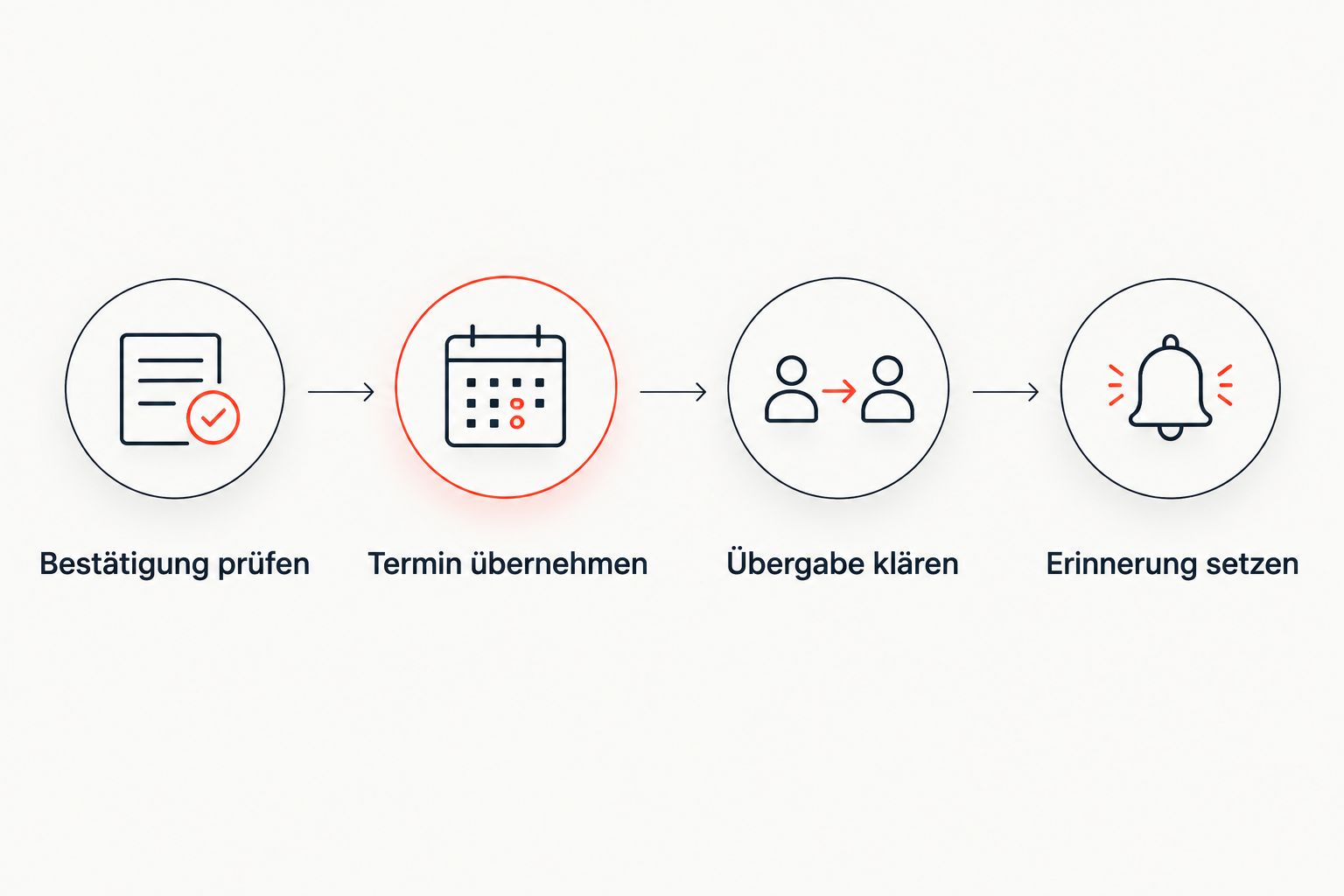
Die Erinnerung hilft erst, wenn Termin und Übergabe richtig eingetragen sind.
Erinnerungen: Benachrichtigung und Sichtbarkeit einrichten
Erinnerung am Ereignis aktivieren
- Öffne deinen gespeicherten HU-Termin und tippe auf Bearbeiten.
- Öffne Erinnerung und wähle einen Vorlauf, der zu deiner Vorbereitung passt.
- Nutze beispielsweise 1 Tag vorher, wenn du Unterlagen und Fahrzeugübergabe am Vortag organisieren möchtest.
- Ergänze bei Bedarf unter 2. Erinnerung einen zweiten Hinweis, etwa 1 Stunde vorher, und speichere mit Fertig.
Erwartetes Ergebnis: Im Ereignis steht mindestens eine aktivierte Erinnerung. Die genannten Vorläufe sind Planungsvorschläge, keine Vorgaben der Prüfstelle.
Eine Erinnerung 15 Minuten vor Beginn passt nur dann zu deiner Planung, wenn du zu diesem Zeitpunkt nichts mehr vorbereiten oder anfahren musst. Wähle den Vorlauf nach deinem tatsächlichen Aufwand, nicht nach der kürzesten verfügbaren Einstellung.
Kalendermitteilungen kontrollieren
- Öffne Einstellungen auf dem iPhone.
- Öffne Mitteilungen und anschließend Kalender.
- Kontrolliere Mitteilungen erlauben und die gewünschten Anzeigearten.
- Öffne danach wieder Kalender und tippe unten auf Kalender. Prüfe, dass der Kalender mit deinem HU-Termin eingeblendet ist.
Erwartetes Ergebnis: Der Kalender ist sichtbar und darf Benachrichtigungen anzeigen. Eine aktivierte Ereigniserinnerung und erlaubte Mitteilungen sind zwei getrennte Einstellungen.
Wenn du 2026 häufig zwischen Arbeits- und Privatmodus wechselst, kontrolliere zusätzlich deine Fokus-Einstellungen. Ein Fokus kann beeinflussen, wann du eine Kalenderbenachrichtigung wahrnimmst. Teste deine Einrichtung mit einem separaten Testereignis, nicht durch Verschieben des echten HU-Termins.
Zweite Variante: einen geänderten HU-Termin richtig übernehmen
Eine Umbuchung muss zuerst mit der Prüfstelle geklärt sein. Erst danach passt du den Kalender an. Eine Änderung auf dem iPhone verschickt keine neue Buchung an HDP.
Bei einer echten Kalendereinladung prüfst du, ob eine aktualisierte Einladung eingegangen ist. Übernimm sie und kontrolliere danach Datum und Uhrzeit im Kalender. Ob Updates ankommen, hängt vom verwendeten Einladungssystem ab.
Bei einem manuell angelegten oder einmal importierten Ereignis gehst du so vor:
- Öffne die neue Buchungsbestätigung und vergleiche sie mit dem bestehenden Eintrag.
- Öffne den vorhandenen Termin in Kalender und tippe auf Bearbeiten.
- Aktualisiere Datum, Uhrzeit und gegebenenfalls den Übergabeort. Kontrolliere auch die Erinnerung.
- Speichere mit Fertig und prüfe, ob versehentlich ein zweiter Eintrag zum alten Termin bestehen geblieben ist.
Erwartetes Ergebnis: Dein Kalender zeigt den aktuell bestätigten Termin. Ein überholter eigener Eintrag erinnert dich nicht mehr an die alte Buchung.
Für mehrere Fahrzeuge legst du getrennte Ereignisse an. „HU Auto“ und „HU Motorrad“ lassen sich leichter auseinanderhalten als zweimal „Hauptuntersuchung“. Eine wiederkehrende Kalendererinnerung ist dagegen noch keine neue Terminbuchung.
Fehler beheben: vier typische Probleme
Der Termin ist nach dem Import nicht sichtbar
Prüfe zuerst das Datum und anschließend die eingeblendeten Kalender. Öffne in der Kalender-App Kalender und aktiviere den Kalender, in dem das Ereignis gespeichert wurde. Suche auch im Tagesablauf weiter unten, falls die Uhrzeit außerhalb des sichtbaren Bereichs liegt.
Importiere die Datei nicht sofort erneut. Kontrolliere zunächst, ob der erste Import bereits einen Eintrag erzeugt hat. Sonst suchst du anschließend zwischen mehreren Kopien nach dem richtigen Termin.
Die Uhrzeit stimmt nicht mit der Bestätigung überein
Vergleiche den Eintrag mit der aktuellen Bestätigung, nicht mit einer früheren Terminanfrage. Prüfe außerdem, ob Abholzeit und Prüfzeit verwechselt wurden. Bei einem importierten Ereignis kann auch die Zeitzoneneinstellung relevant sein.
Übernimm keine abweichende Uhrzeit ungeprüft. Kläre einen Widerspruch mit der Prüfstelle und korrigiere erst dann deinen eigenen Eintrag.
Die Erinnerung erscheint nicht
Öffne das Ereignis und kontrolliere Erinnerung. Prüfe anschließend unter Einstellungen, Mitteilungen, Kalender, ob Benachrichtigungen erlaubt sind. Berücksichtige auch einen aktiven Fokus und deine gewählte Anzeigeart.
Ein sichtbarer Termin beweist nicht, dass eine Erinnerung aktiviert ist. Beide Einstellungen müssen passen.
Nach der Umbuchung stehen zwei Termine im Kalender
Vergleiche beide Ereignisse mit der neuesten Bestätigung. Aktualisiere oder entferne den überholten eigenen Eintrag. Achte bei einer echten Einladung darauf, dass deine Antwort an den Absender nicht versehentlich die aktuell gültige Einladung betrifft.
Entscheidend bleibt die bestätigte Buchung. Zwei Kalendereinträge bedeuten weder zwei reservierte Termine noch eine erfolgreiche Umbuchung.
Deinen Ablauf sinnvoll erweitern
Verbinde die Kalendererinnerung mit einer kurzen Fahrzeugvorbereitung. Der Beitrag zu häufigen Mängeln bei der Hauptuntersuchung hilft dir dabei, typische Prüfpunkte einzuordnen. Der Kalendereintrag ersetzt diese Vorbereitung nicht.
Für deinen HU/AU-Termin 2026 in Nürnberg legst du außerdem fest, ob du selbst zur Prüfstelle kommst oder den Hol-Bring-Service vereinbarst. HDP ist ein KÜS-Partner mit eigener Prüfstelle, keine Reparaturwerkstatt. Speichere deshalb keine selbst angenommene Reparaturleistung im Terminablauf.
Halte Buchung und persönliche Organisation sauber auseinander: Die Prüfstelle bestätigt den Termin, dein Kalender erinnert dich daran. So brauchst du keine aufwendige E-Mail-Automation, die Datum und Uhrzeit aus wechselnden Nachrichtentexten erraten soll.
FAQ
Wie kann ich meinen HU-Termin auf dem iPhone im Kalender speichern?
Übernimm eine vorhandene Kalendereinladung oder ICS-Datei aus deiner Buchungsbestätigung. Fehlt beides, öffne Kalender, tippe auf das Pluszeichen und übertrage die bestätigten Angaben in ein neues Ereignis.
Wird mein HU-Termin automatisch aus einer E-Mail übernommen?
Eine normale Bestätigungsmail garantiert keinen automatisch gespeicherten Kalendereintrag. Prüfe, ob eine Einladung oder Kalenderdatei enthalten ist, und kontrolliere das Ereignis nach der Übernahme in der Kalender-App.
Bietet HDP eine automatische iPhone-Kalender-Anbindung an?
Eine automatische iPhone-Kalender-Anbindung ist hier nicht zugesagt. Prüfe deine konkrete Buchungsbestätigung auf eine Einladung oder Kalenderdatei und lege andernfalls einen eigenen Eintrag an.
Welche Uhrzeit speichere ich beim Hol-Bring-Service?
Speichere die bestätigte Abhol- beziehungsweise Übergabezeit und den vereinbarten Übergabeort. Eine Prüfzeit oder Rückgabezeit solltest du nur eintragen, wenn sie dir ausdrücklich bestätigt wurde.
Ändert sich mein Kalendereintrag nach einer Umbuchung automatisch?
Bei einem manuellen Eintrag oder einmaligen ICS-Import solltest du die Änderung selbst übernehmen. Eine echte Kalendereinladung kann Aktualisierungen erhalten; kontrolliere trotzdem die neue Bestätigung und den gespeicherten Termin.
Storniere ich meine HU-Buchung, wenn ich den Kalendereintrag lösche?
Nein, das Löschen eines eigenen Kalendereintrags storniert keine HU-Buchung. Kläre die Absage über den vom Anbieter vorgesehenen Buchungs- oder Kontaktweg.
Welche Erinnerung ist für meinen HU-Termin sinnvoll?
Wähle einen Vorlauf, der dir genug Zeit für Unterlagen, Anfahrt oder Fahrzeugübergabe lässt. Als persönliche Planung eignen sich beispielsweise ein Hinweis am Vortag und ein weiterer vor dem Termin.
Zum Schluss: Speichere die Übergabe, nicht nur die Untersuchung
Beim Hol-Bring-Service musst du nicht selbst zur Prüfstelle fahren. Für deine Tagesplanung zählt deshalb vor allem, wann du das Fahrzeug übergibst und welche Rückgabe tatsächlich vereinbart wurde.
Prüfe deinen Eintrag für 2026 einmal aus dieser Perspektive: Sagt dir die Erinnerung konkret, was du als Nächstes tun musst? „Fahrzeug zur Abholung bereithalten“ ist dafür hilfreicher als ein unkommentiertes „HU“.
Passende Ratgeber
Du hast Fragen?
Wir haben die Antworten
Weitere Beiträge

KÜS, DEKRA und GTÜ: Was gilt bei der Hauptuntersuchung?
Prüforganisationen im Vergleich: Was bei der HU gleich bleibt, welche Unterlagen du brauchst und wie du deine HU/AU in Nürnberg unkompliziert online buchst.

HU-Termin-Erinnerung per SMS statt E-Mail erhalten
HU-Termin-Erinnerung per SMS: Lass den Versand bestätigen und sichere deine HU/AU im Kalender ab. So behältst du Buchung und Hol-Bring-Service im Blick.
HU-Termin automatisch im iPhone-Kalender speichern lassen
HU Termin iPhone Kalender speichern: Nutze eine Einladung oder ICS-Datei. So prüfst du die Übernahme und richtest Erinnerungen für deine HU/AU ein.